

RSS管理
RSSマネージャーページ
RSSマネージャーページには、すべてのRSS購読と接続ステータスが表示されます。
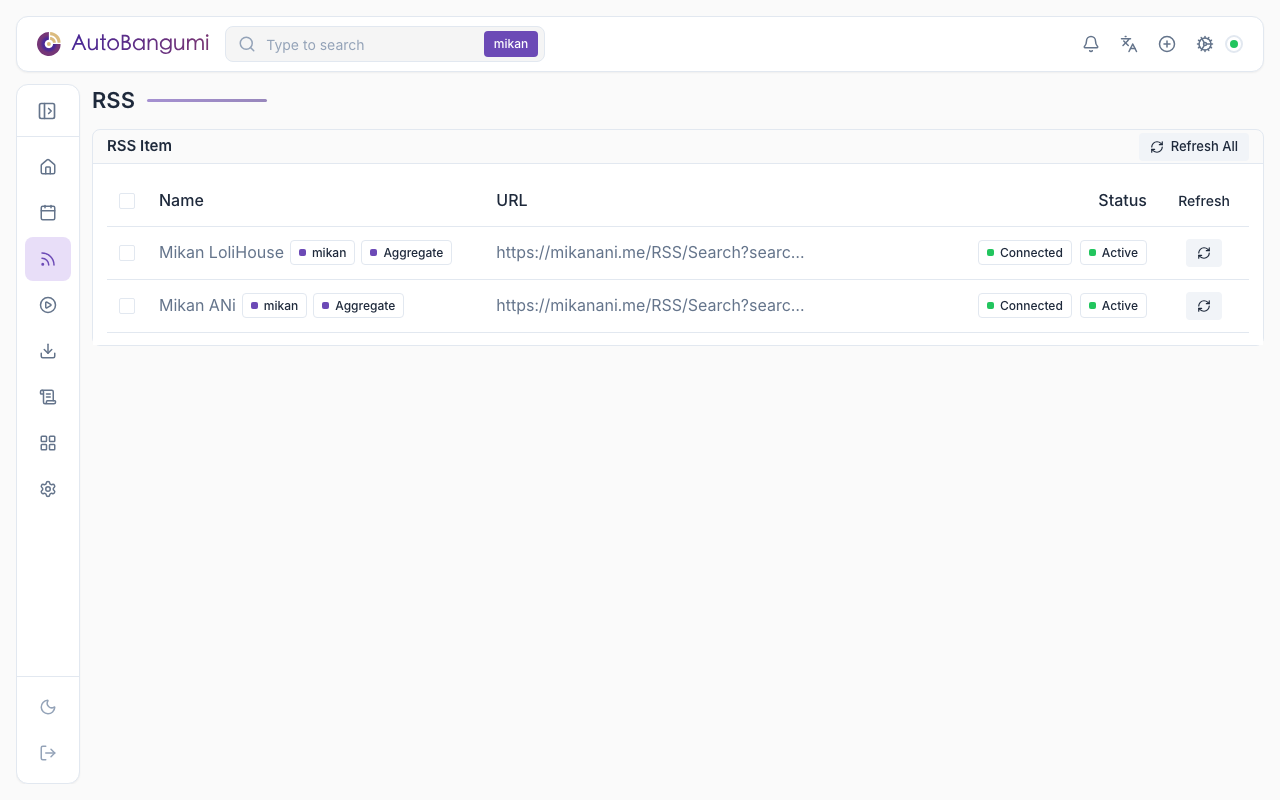
接続ステータス
v3.2以降、ABは各RSSソースの接続ステータスを追跡します:
| ステータス | 説明 |
|---|---|
| 接続済み(緑) | RSSソースに到達可能で、有効なデータを返しています |
| エラー(赤) | RSSソースが応答しないか、無効なデータを返しました |
ソースがエラーを表示している場合、ステータスラベルにマウスを合わせるとツールチップでエラーの詳細が表示されます。
ABは各RSSリフレッシュサイクルで接続ステータスを自動的に更新します。
コレクションの追加
ABは2つの手動ダウンロード方法を提供しています: コレクトとサブスクライブ。
- コレクトはすべてのエピソードを一度にダウンロードし、完結したアニメに適しています。
- サブスクライブは対応するRSSリンクで自動ダウンロードルールを追加し、放送中のアニメに適しています。
RSSリンクの解析
ABはすべてのリソースサイトからのコレクションRSSリンクの解析をサポートしています。対応するサイトで希望するアニメのコレクションRSSを見つけ、ABの右上隅にある**+**ボタンをクリックし、ポップアップウィンドウにRSSリンクを貼り付けます。
ダウンロードの追加
解析が成功すると、解析されたアニメ情報を表示するウィンドウが表示されます。コレクトまたはサブスクライブをクリックしてダウンロードキューに追加します。
ダウンローダーが複数あるとき、追加ウィンドウに ダウンローダー 欄が表示されます。この購読のトレントを送るダウンローダーを選びます。空欄なら既定インスタンスを使います。複数のダウンローダーを参照してください。
グローバル包含フィルター
ルールの「フィルター」はトレントを除外します。4.0 からは、内蔵プラグイン ingest-filters がグローバルな「包含フィルター」も提供します。設定 → プラグイン で ingest-filters の include に正規表現(大文字小文字を区別しない)を入力すると、すべての購読で名前がいずれかの式に一致するトレントだけをダウンロードします。空欄ならフィルターしません。
よくある問題
解析エラーが発生した場合、RSSリンクが正しくないか、サポートされていない字幕グループの命名形式が原因である可能性があります。
番組の管理
v3.0以降、ABはWebUIで手動のアニメ管理を提供し、誤って解析されたアニメ情報を手動で調整できます。
アニメ情報の編集
アニメリストで、アニメのポスターをクリックしてアニメ情報ページに入ります。 情報を変更した後、適用をクリックします。 ABは変更に基づいてディレクトリを再調整し、ファイルを自動的にリネームします。
アニメの削除
v3.0以降、アニメを手動で削除できます。アニメのポスターをクリックし、情報ページに入り、削除をクリックします。
WARNING
アニメを削除した後、RSS購読がキャンセルされていない場合、ABは引き続き再解析します。ダウンロードルールを無効にするには、アニメの無効化を使用してください。
アニメの無効化
v3.0以降、アニメを手動で無効にできます。アニメのポスターをクリックし、情報ページに入り、無効をクリックします。
無効化されると、アニメのポスターはグレーアウトされ、最後にソートされます。ダウンロードルールを再度有効にするには、有効をクリックします。