

トレント検索
v3.1以降、ABにはアニメを素早く見つけるための検索機能が含まれています。
検索機能の使用
WARNING
検索機能はメインプログラムのパーサーに依存しています。現在のバージョンはコレクションの解析をサポートしていません。コレクションを解析する際のwarningは正常な動作です。
検索バーはABのトップバーにあります。クリックして検索パネルを開きます。
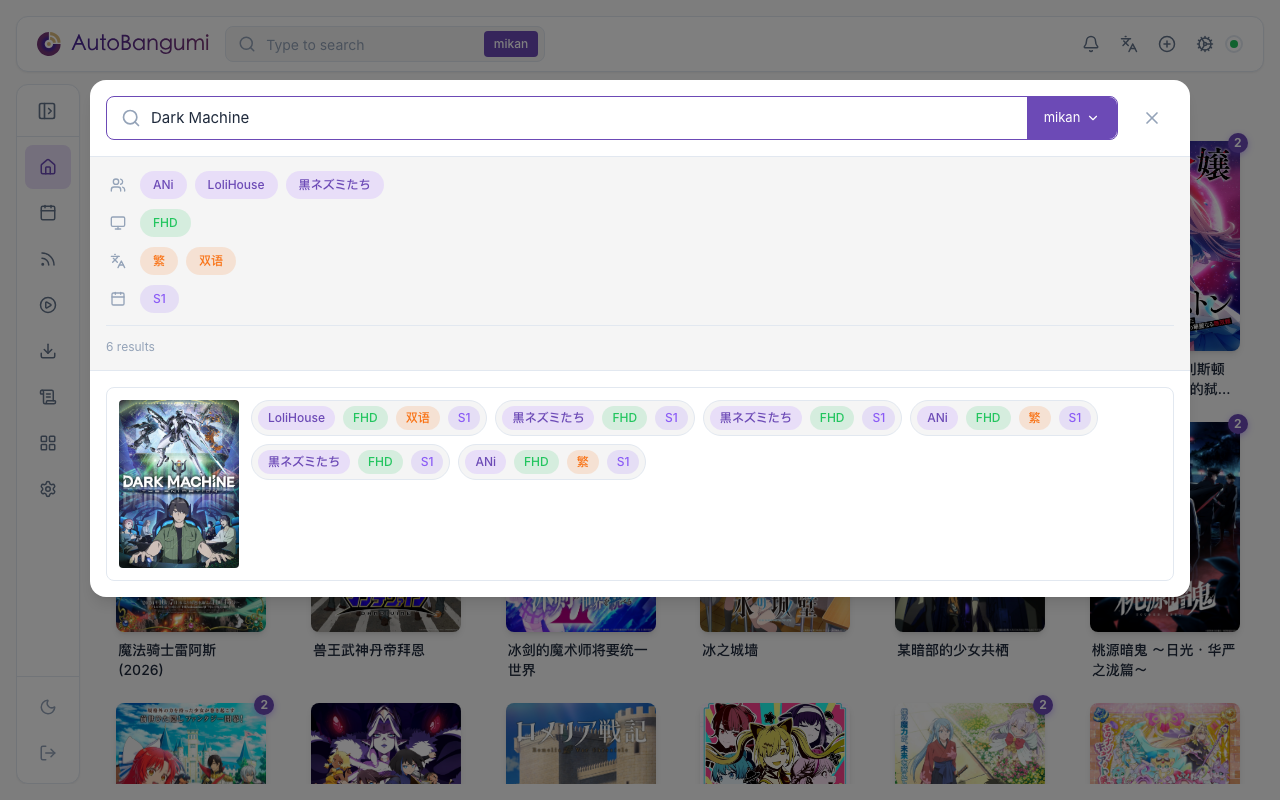
ソースサイトを選択し、キーワードを入力すると、ABが自動的に解析して検索結果を表示します。アニメを追加するには、カードの右側にある追加ボタンをクリックします。
検索から追加した番組は既定のダウンローダーを使います。ダウンローダーが複数あるときは、後で番組の詳細設定で変更できます。複数のダウンローダーを参照してください。
TIP
ソースがMikanの場合、ABはデフォルトでmikanパーサーを使用します。他のソースの場合、TMDBパーサーが使用されます。
検索ソースの管理
v3.2以降、JSONファイルを編集せずに、設定ページで直接検索ソースを管理できます。
検索プロバイダー設定パネル
設定 → 検索プロバイダーに移動して、設定パネルにアクセスします。
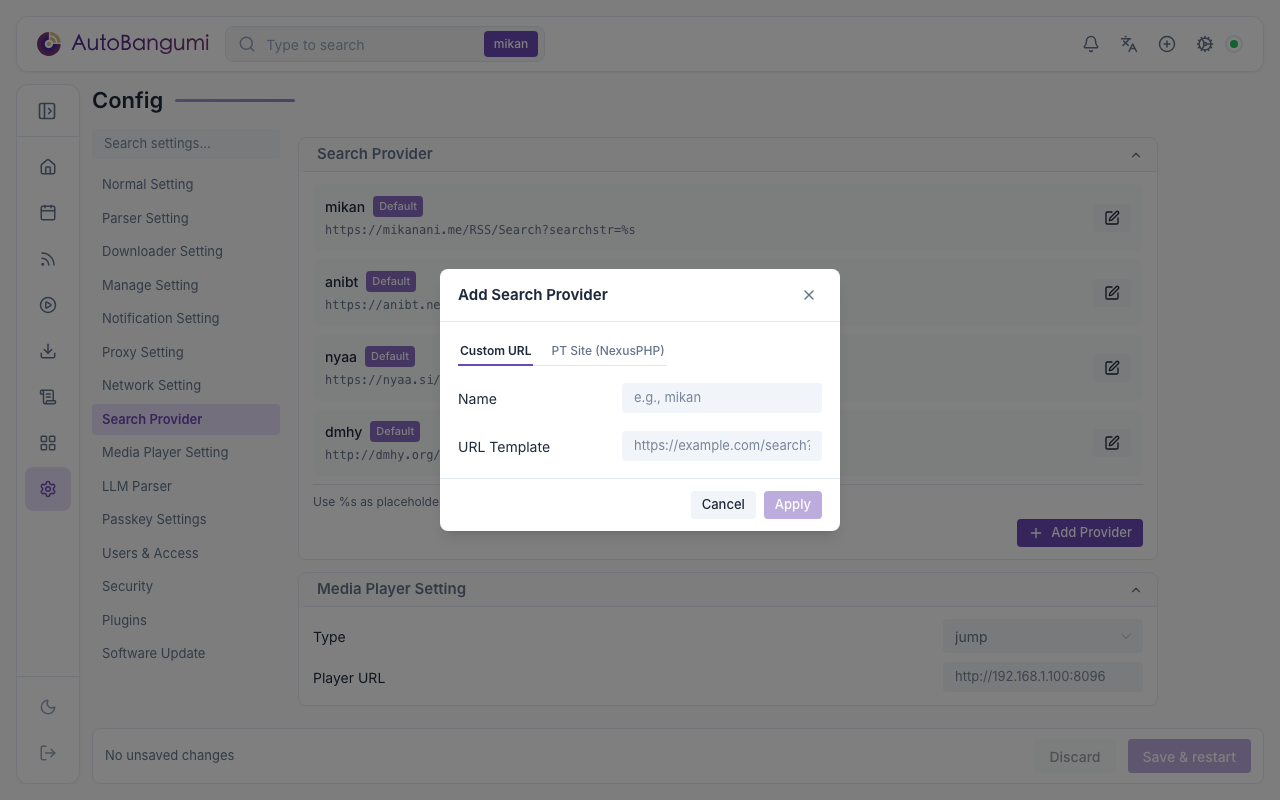
ここから以下が可能です:
- すべての設定済み検索ソースを表示
- 「プロバイダーを追加」ボタンで新しい検索ソースを追加
- 既存のソースURLを編集
- カスタムソースを削除(デフォルトソースmikan、anibt、nyaa、dmhyは削除できません)
URLテンプレート形式
カスタムソースを追加する場合、URLには検索キーワードのプレースホルダーとして%sを含める必要があります。
例:
https://example.com/rss/search?q=%s%sはユーザーの検索クエリに置き換えられます。
デフォルトソース
以下のソースは組み込みで、削除できません:
| ソース | URLテンプレート |
|---|---|
| mikan | https://mikanani.me/RSS/Search?searchstr=%s |
| anibt | https://anibt.net/rss/magnets.xml?q=%s |
| nyaa | https://nyaa.si/?page=rss&q=%s&c=0_0&f=0 |
| dmhy | http://dmhy.org/topics/rss/rss.xml?keyword=%s |
設定ファイル経由でソースを追加
config/search_provider.jsonを編集してソースを手動で追加することもできます:
json
{
  "mikan": "https://mikanani.me/RSS/Search?searchstr=%s",
  "nyaa": "https://nyaa.si/?page=rss&q=%s&c=0_0&f=0",
  "dmhy": "http://dmhy.org/topics/rss/rss.xml?keyword=%s",
  "bangumi.moe": "https://bangumi.moe/rss/search/%s"
}